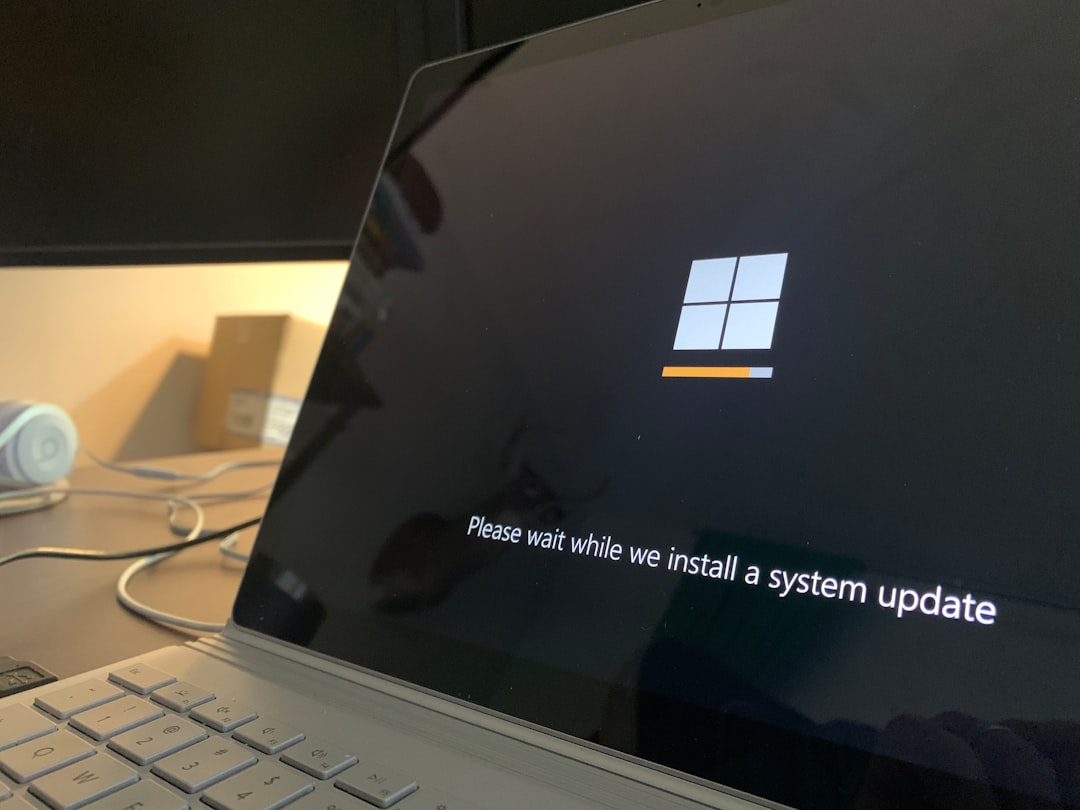
Het installeren van Windows 11 op oudere pc’s wordt steeds populairder, maar kan ook de nodige uitdagingen met zich meebrengen. Veel oudere systemen voldoen niet aan de minimale vereisten die Microsoft stelt, waardoor een standaard installatie niet altijd mogelijk is. Toch zijn er manieren om Windows 11 ook op deze hardware te draaien.
Windows 11 op oudere pc’s: de minimale systeemvereisten
Microsoft stelt voor Windows 11 een aantal basisvoorwaarden, zoals een 64-bit processor met minimaal 1 GHz, minstens 4 GB RAM en 64 GB opslagruimte. Ook vereist het besturingssysteem moderne beveiligingsvoorzieningen zoals Secure Boot en TPM 2.0. Oude computers missen vaak zulke onderdelen, waardoor ze technisch onvoldoende zijn voor Windows 11. Veel gebruikers die hun vertrouwde pc willen upgraden lopen tegen technische en compatibiliteitsproblemen aan.
Controleer altijd eerst de compatibiliteit
Voordat een installatiepoging wordt gestart, is cruciaal te verifiëren of de pc geschikt is voor Windows 11. Microsoft biedt hiervoor de PC Health Check-tool aan, die in enkele minuten het systeem kan scannen en een helder overzicht geeft. Zo komen gebruikers niet voor onaangename verrassingen te staan tijdens of na de installatie. Bij oudere systemen voorkomt dit tijdverspilling en mogelijke frustratie.
Installeren op niet-ondersteunde hardware wat zijn de risico’s
Microsoft maakt het mogelijk Windows 11 ook te installeren op apparaten die niet aan alle minimale eisen voldoen. Deze optie klinkt aantrekkelijk, maar gaat gepaard met waarschuwingen. Zo kunnen beveiligingsupdates uitblijven en kunnen compatibiliteitsproblemen optreden met zowel hardware als software. Het is voor velen ongemakkelijker dan gedacht: je probeert met een oudere fiets een Formule 1-race te rijden.
Microsoft raadt aan om in zulke gevallen bij Windows 10 te blijven, dat nog minstens tot oktober 2025 wordt ondersteund. Op die manier blijft het systeem veilig en betrouwbaar zonder onverwachte problemen.
Rufus: de slimme oplossing voor het omzeilen van eisen
Een bekende methode om Windows 11 toch op oudere hardware te installeren is met het programma Rufus. Hiermee maakt men een opstartbare USB-stick aan waarin de controle op TPM 2.0 en Secure Boot wordt uitgeschakeld. Dit stelt gebruikers in staat het nieuwe besturingssysteem te installeren zonder de restricties waar veel oude systemen op vastlopen. Technisch handig, maar alert blijven op mogelijke nadelen na de installatie blijft nodig.
Tiny11: lichtgewicht Windows 11 voor oudere pc’s
Voor systemen met bijzonder weinig middelen is Tiny11 steeds meer in trek. Dit is een aangepaste, lichtere versie van Windows 11 die veel minder opslag en geheugen verbruikt en zonder TPM 2.0 en Secure Boot kan worden geïnstalleerd. Tiny11 levert een meer gestroomlijnde ervaring op oudere computers, zonder de standaard ‘bloatware’ die gewone Windows-installaties vaak bevatten. Daardoor voelt het besturingssysteem sneller en soepeler aan dan men zou verwachten.
Overwegingen bij installatie op oudere systemen
Installeren van Windows 11 op niet-ondersteunde pc’s gaat niet zonder risico. Naast het uitblijven van updates kunnen ook drivers en software minder goed werken, wat tot haperingen kan leiden. Daarnaast kan de prestatie afnemen; sommige gebruikers ergeren zich daar meer aan dan aan een oude jas die ineens oncomfortabel zit.
Altijd een back-up van belangrijke gegevens maken voordat met de installatie wordt gestart voorkomt dat kostbare bestanden verloren gaan bij mogelijke problemen tijdens het installatieproces. Beter voorkomen dan achteraf lamenteren.
Veelgestelde vragen over windows 11 installeren op oude pc
Kan ik Windows 11 installeren als mijn pc niet aan de systeemvereisten voldoet?
Ja, dat is mogelijk, maar met beperkingen. Microsoft staat installatie op niet-ondersteunde hardware toe, maar waarschuwt voor mogelijke problemen.
Problemen kunnen bestaan uit het ontbreken van updates, incompatibiliteit met hardware en mogelijk slechtere prestaties. Dit maakt het minder geschikt voor kritische toepassingen of dagelijkse productiviteit zonder risico.
Welke tool kan ik gebruiken om Windows 11 op een oude pc te installeren zonder TPM 2.0?
Het programma Rufus is een populaire keuze om een opstartbare USB-stick te maken die de TPM 2.0- en Secure Boot-vereisten omzeilt.
Met Rufus wordt het installatieproces aangepast zodat standaardcontroles worden overgeslagen, wat vooral handig is voor oudere systemen die anders niet ondersteund worden.
Wat is Tiny11 en is het een goede keuze voor oude pc’s?
Tiny11 is een aangepaste en lichtere versie van Windows 11 die minder systeembronnen verbruikt en zonder TPM 2.0 en Secure Boot geïnstalleerd kan worden.
Voor oudere computers is het een slimme optie omdat het minder opslag en geheugen gebruikt en vrij is van overbodige software, wat zorgt voor een soepelere gebruikerservaring.
Waarom raadt Microsoft aan bij problemen terug te keren naar Windows 10?
Windows 10 blijft tot oktober 2025 ondersteund en is daarom een stabielere keuze voor oudere hardware die niet geschikt is voor Windows 11.
Het besturingssysteem biedt nog steeds beveiligingsupdates en brede compatibiliteit, waardoor gebruikers op oudere systemen veiliger en betrouwbaarder kunnen blijven werken.
Moet ik een back-up maken voordat ik Windows 11 installeer op een oude pc?
Ja, het maken van een back-up is sterk aanbevolen om verlies van bestanden te voorkomen bij problemen tijdens de installatie.
De installatie van een nieuw besturingssysteem kan onverwachte fouten veroorzaken, dus het veiligstellen van belangrijke data vooraf bespaart veel frustratie in geval van een mislukking. Niemand wil zijn digitale kat kwijt, toch?
Photo by Clint Patterson on Unsplash